Surau Nur Hidayah Taman Sunway Batu Caves
Panduan Pembelian Produk-produk Asnaf di klikBazaar
1. Daftar sebagai pengguna klikBazaar
Layari https://klikbazaar.biz
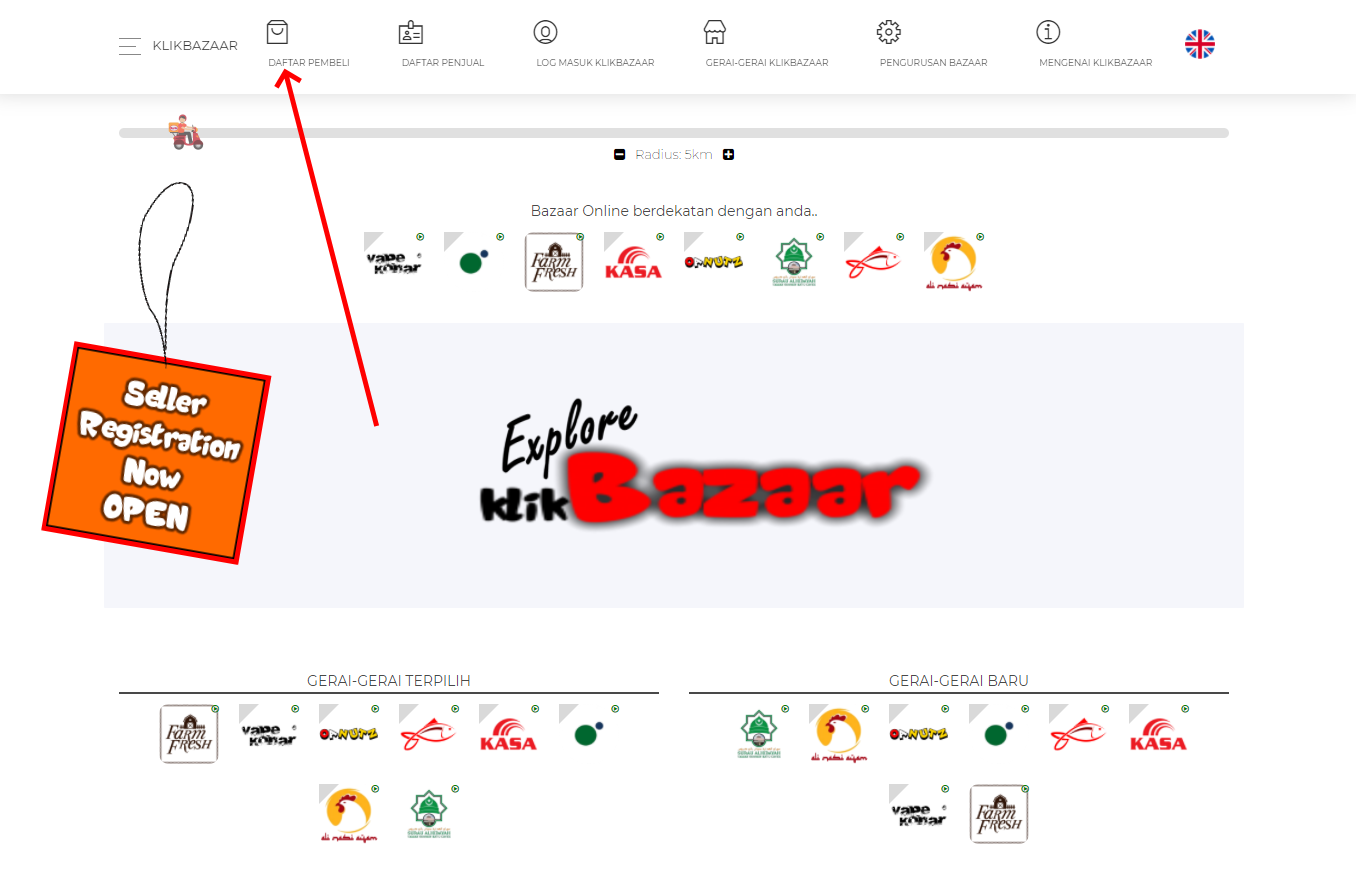
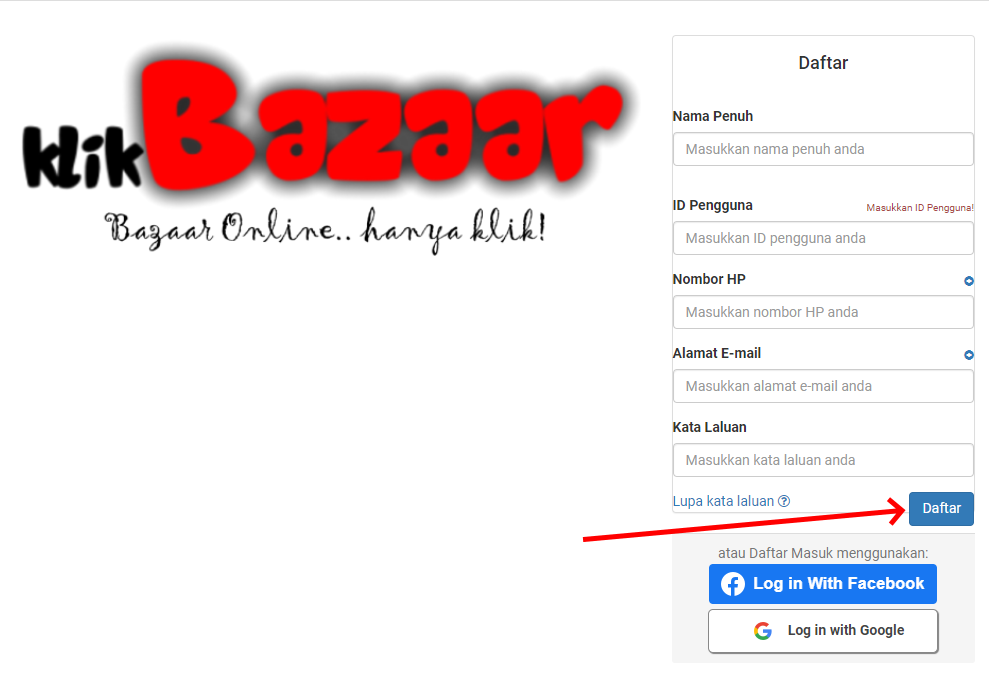
2. Masukkan maklumat anda
Masukkan maklumat tentang anda kemudian klik Daftar
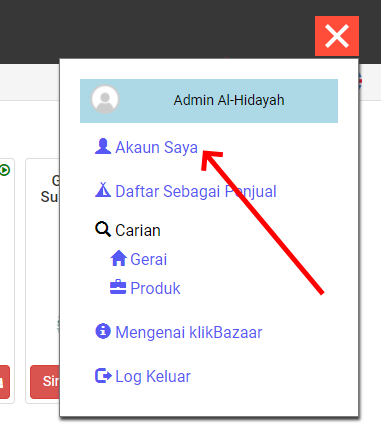
3. Ke halaman Akaun Saya
Klik menu utama di sebelah atas kanan halaman gerai-gerai untuk ke halaman Akaun Saya
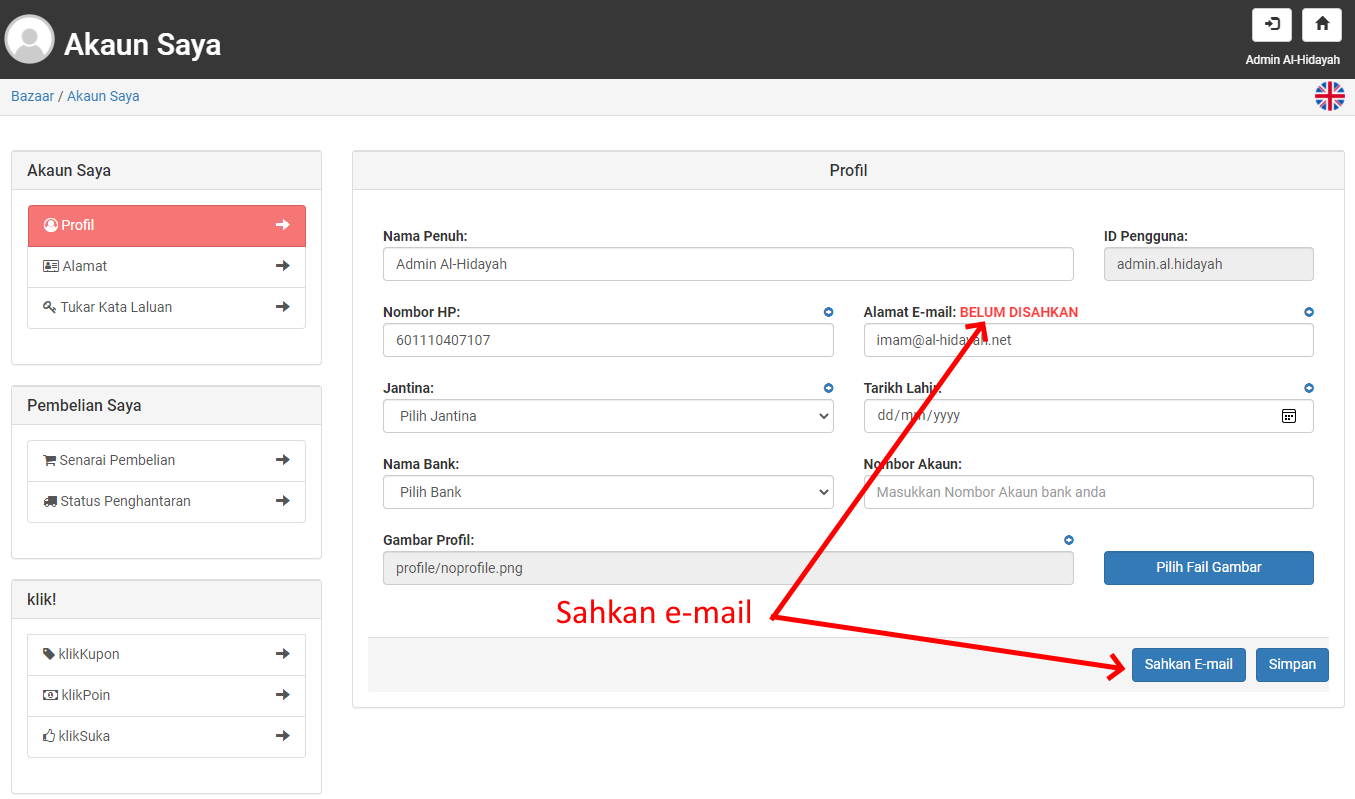
4. Sahkan email anda
Untuk pendaftaran baru, anda perlu mengesahkan email anda untuk membolehkan anda membuat pembelian. Pengesahan email adalah penting untuk semua komunikasi dari klikBazaar.
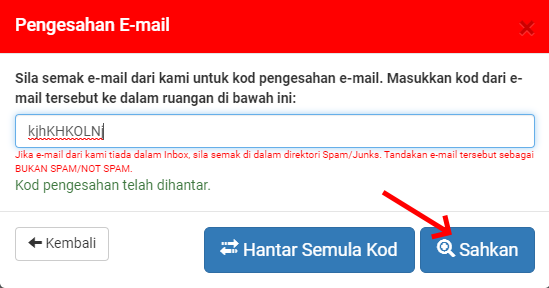
5. Kod pengesahan
Anda akan menerima email untuk kod pengesahan dari klikBazaar semasa pendaftaran. Masukkan kod tersebut dan klik Sahkan. Jika anda tidak menerima email dari klikBazaar, klik Hantar Semula Kod untuk mendapatkan kod yang baru di email anda.
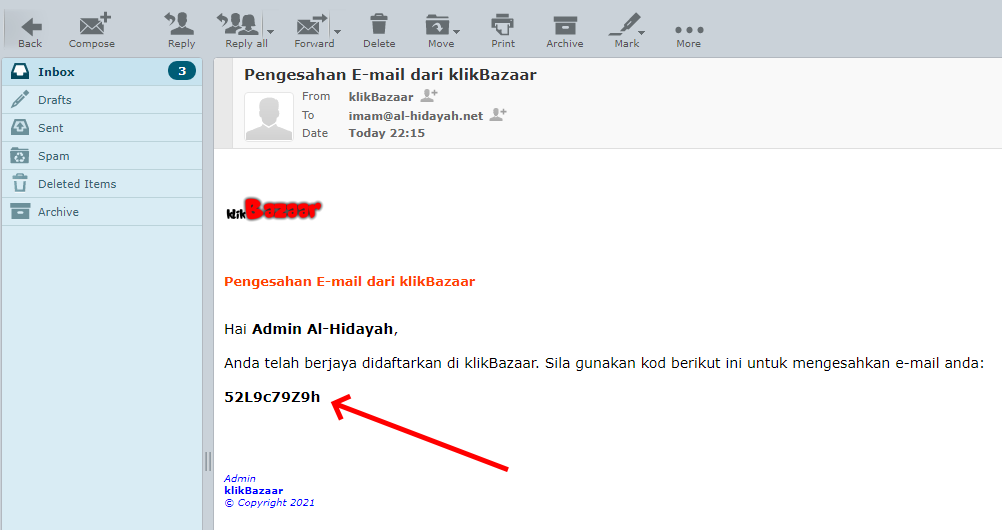
6. Email dari klikBazaar
Email akan dihantar kepada anda semasa pendaftaran. Sila semak di Inbox atau folder Spam/Junk. Salin kod tersebut dan sahkan di halaman Akaun Saya
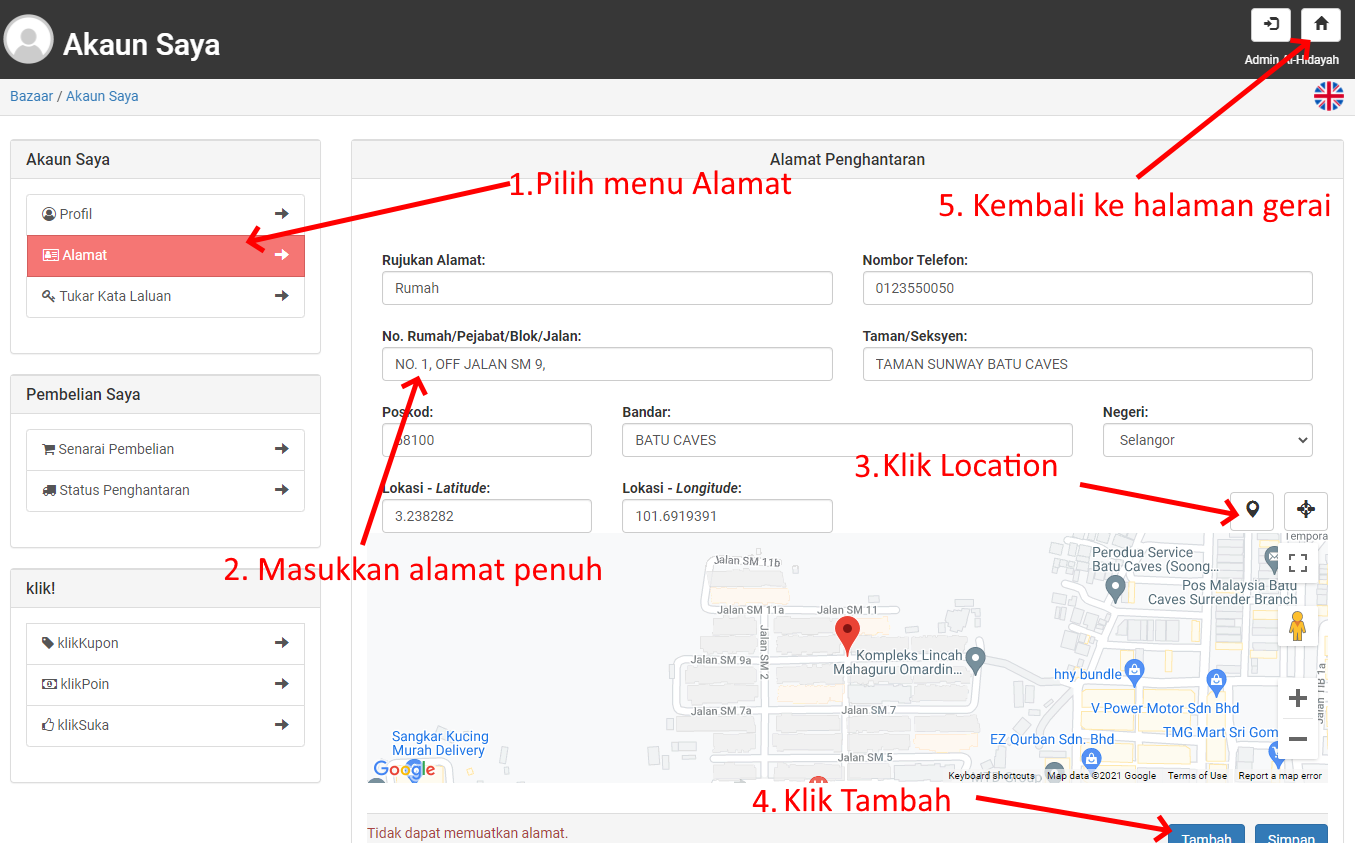
7. Masukkan alamat penghantaran
Pilih menu Alamat di sebelah kiri halaman Akaun Saya. Masukkan alamat penuh anda dengan tepat kemudian klik pada ikon GPS untuk klikBazaar mendapatkan kordinat lokasi (penting untuk pengiraan caj penghantaran dan penghantar dapat mencari dengan mudah menggunakan aplikasi Google Maps/Waze). Kemudian klik Tambah untuk menambahkan alamat anda. Jika anda ingin menukar alamat, anda boleh klik dari senarai rujukan alamat anda dan klik Simpan untuk menyimpan. Anda boleh menambah beberapa alamat seperti Pejabat, Rumah dan lain-lain. Isikan maklumat alamat anda dan klik Tambah.
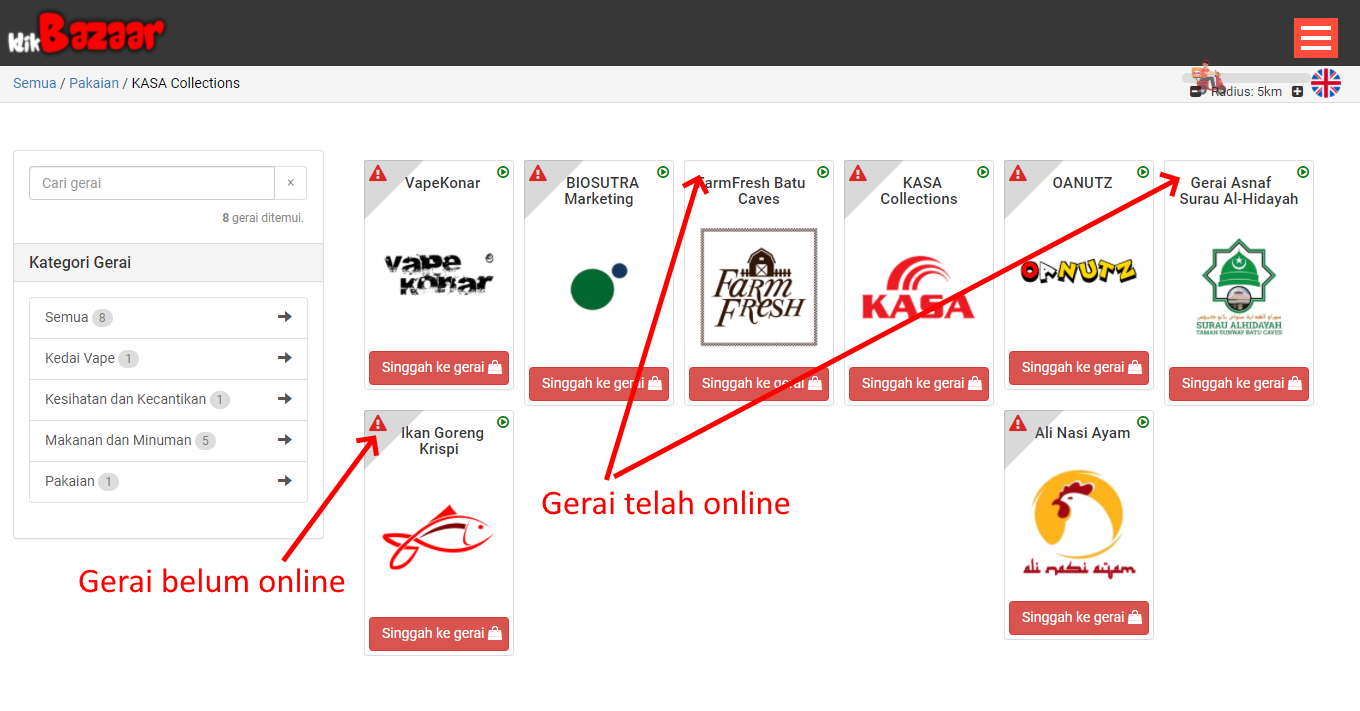
8. Ke halaman gerai-gerai di klikBazaar
Dari halaman Akaun Saya tersebut, klik pada ikon Home di penjuru kanan atas. Gerai-gerai akan dipaparkan. Pilih Gerai Asnaf Surau Nur Hidayah.
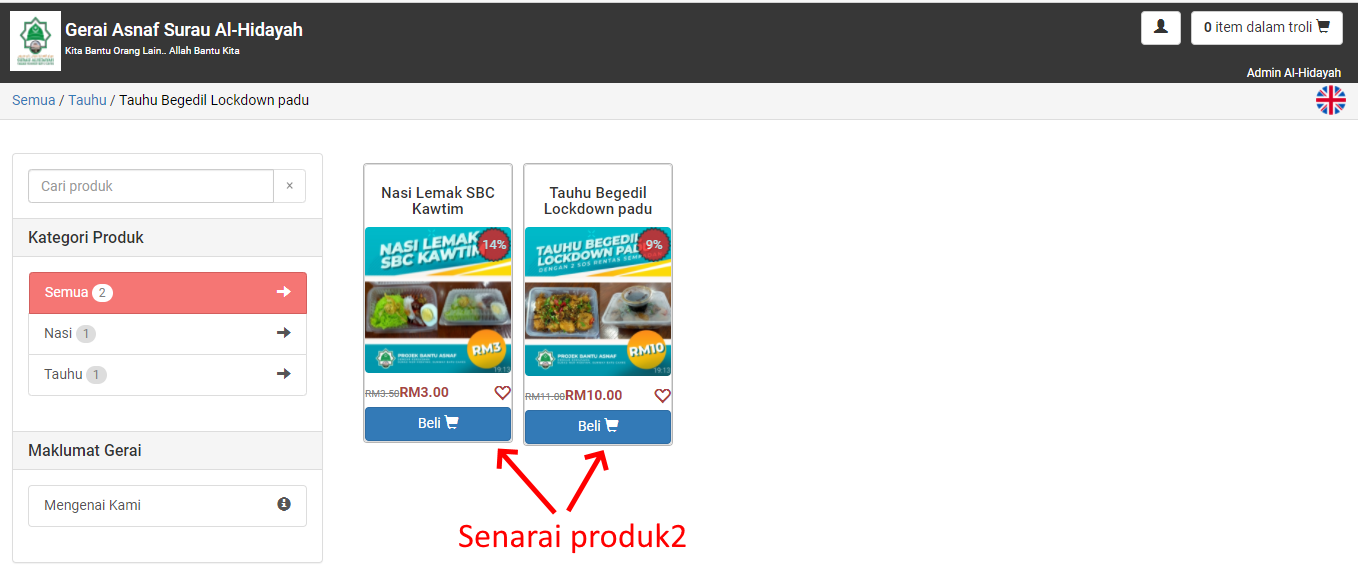
9. Halaman Gerai Asnaf Surau Nur Hidayah di klikBazaar
Semua senarai produk-produk yang dijual oleh Asnaf akan dipaparkan. Anda boleh klik pada menu Kategori Produk untuk melihat senarai produk pada kategori tersebut apabila produk-produk telah mulai banyak.
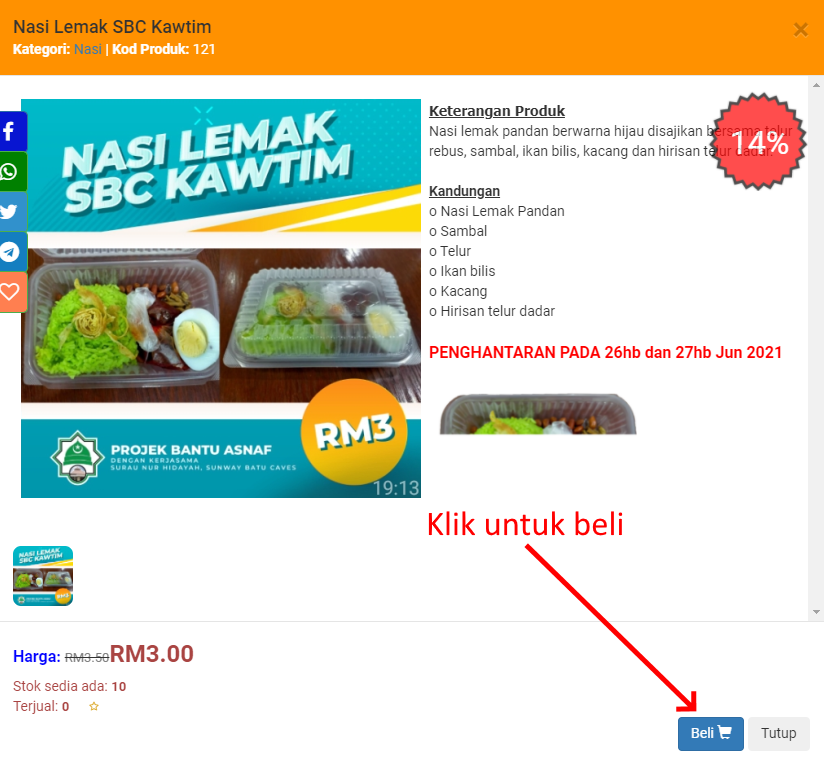
10. Membuat pembelian
Klik pada produk yang anda ingin beli dari senarai yang dipaparkan. Keterangan produk akan dipaparkan. Klik Beli di bahagian bawah halaman produk tersebut.
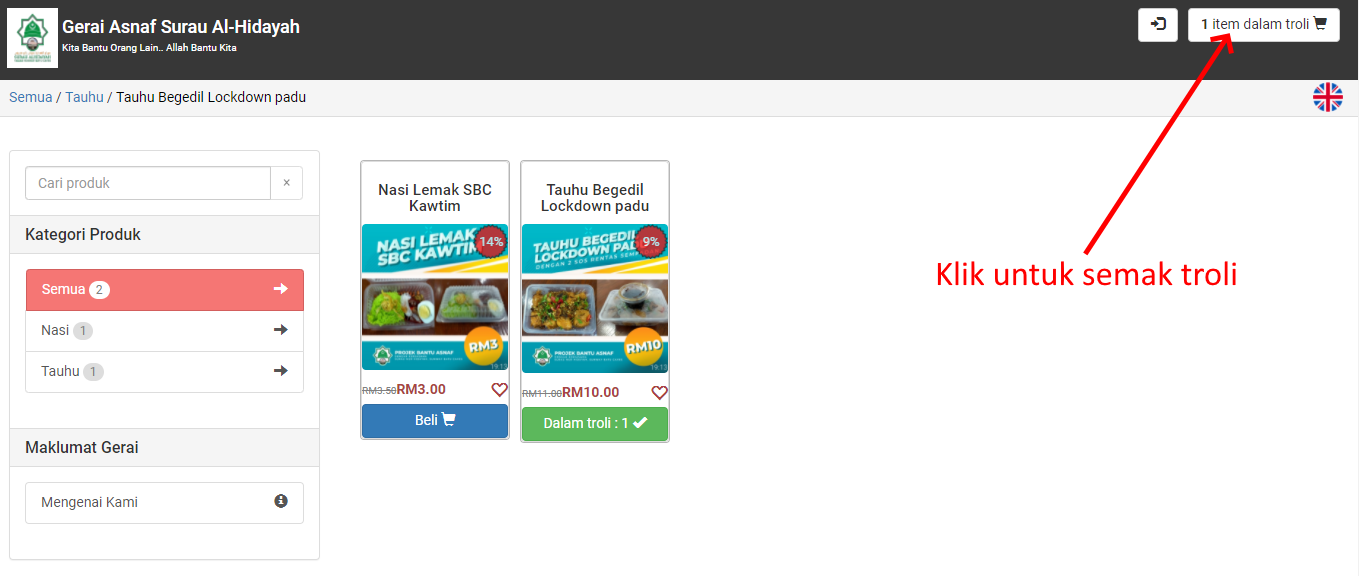
11. Semak troli pembelian
Klik pada ikon troli pada penjuru kanan atas halaman gerai untuk menyemak semua produk yang anda telah pilih.
12. Troli pembelian anda
Jika anda belum log masuk ke klikBazaar, klik Log Masuk. Pembelian akan dibenarkan setelah anda Log Masuk ke klikBazaar.
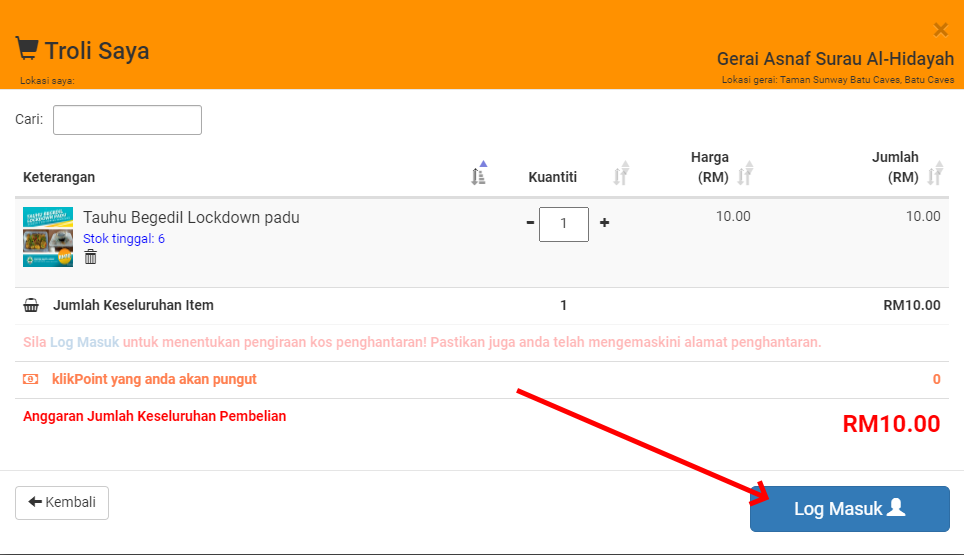
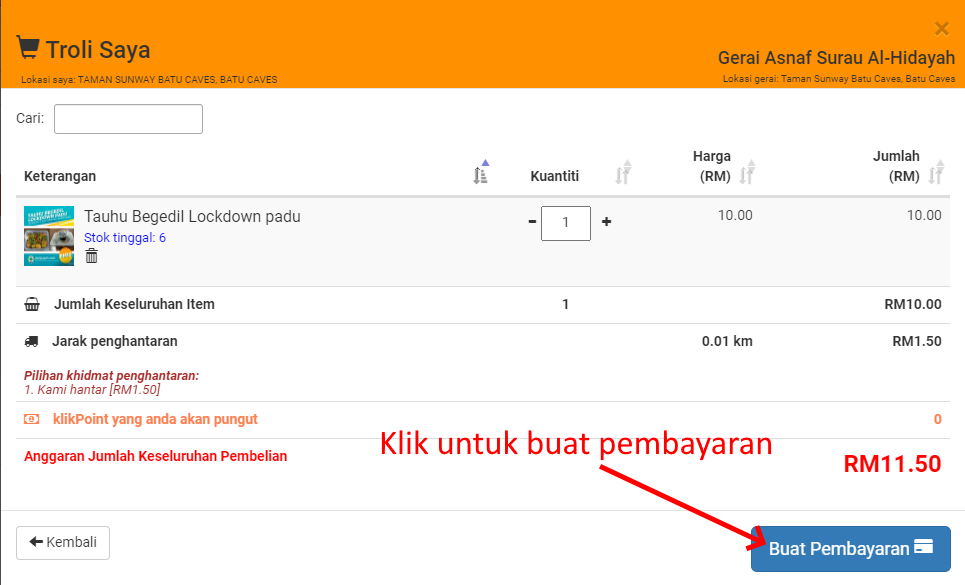
13. Buat pembayaran
Jika anda telah log masuk ke klikBazaar, butang pembayaran akan dipaparkan di bawah troli anda. Klik Buat Pembayaran untuk meneruskan dengan pembelian anda.
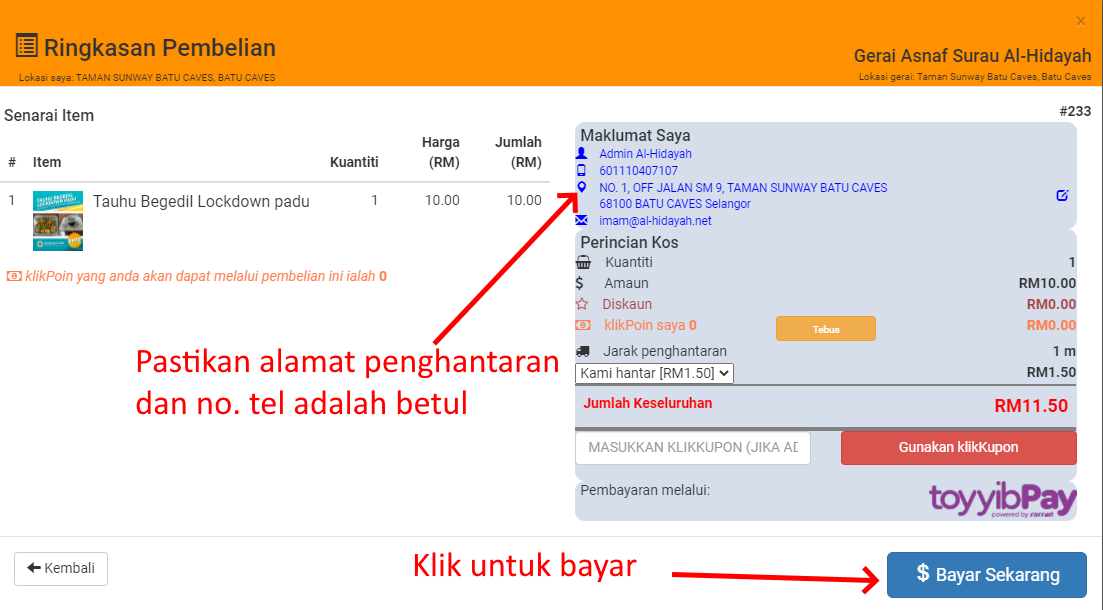
14. Semak tempahan anda
Semak semua maklmat tentang anda adalah tepat terutamanya alamat penghantaran. Jika alamat tersebut bukan alamat yang anda mahukan, klik pada ikon tukar alamat di sebelah kanan ruangan alamat tersebut dan pilih dari senarai alamat anda. Apabila semua maklumat adalah tepat klik Bayar Sekarang untuk menerukan dengan proses bayaran.
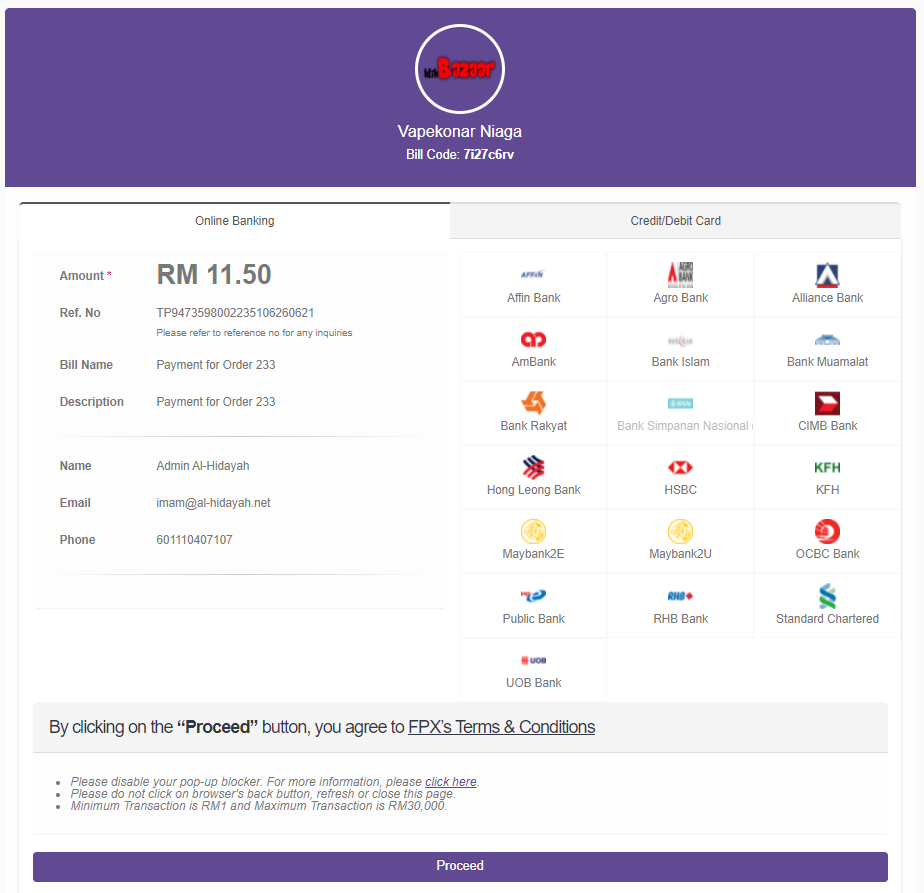
15. Bayar tempahan
Pilih online banking anda, log masuk dan buat pembayaran pada halaman Payment Gateway dari toyyibPay. Sekiranya anda tidak dapat masuk ke halaman proses bayaran ini, sila pastikan anda membenarkan pop-up untuk website klikbazaar.biz
16. Senarai pembelian anda
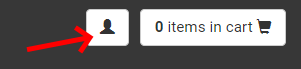
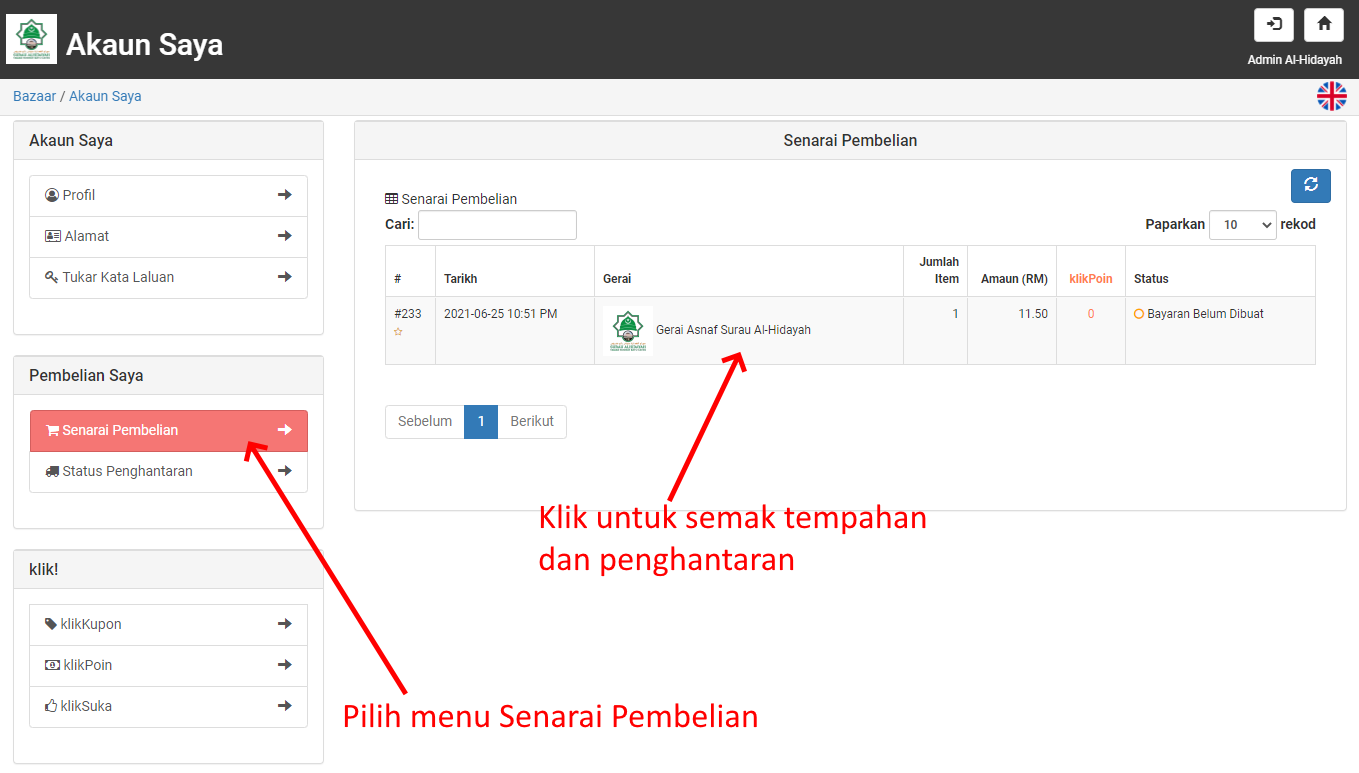
Setelah proses pembayaran selesai, anda boleh klik pada pautan Akaun Saya untuk melihat status tempahan anda. Atau klik pada ikon profile di penjuru kanan atas pada halaman gerai kemudian pilih menu Senarai Pembelian.
17. Tempahan anda
Dari sini anda boleh membuat semakan status penghantaran. Apabila anda telah menerima tempahan anda, anda boleh klik pada Tempahan Telah Diterima dan kemudian memberikan penilaian terhadap tempahan tersebut.